
Выполнение задач
В этом руководстве мы расскажем, как выполнять задачи в TARGPatrol.Выполнение задач осуществляется через мобильное приложение TARGPatrol. Для выполнения задачи пользователям необходимо авторизоваться в мобильном приложении, если же у сотрудника нет учетной записи, есть возможность авторизовать с помощья заданного в системе ID пользователя и PIN;
Выполнение задач через мобильное приложение
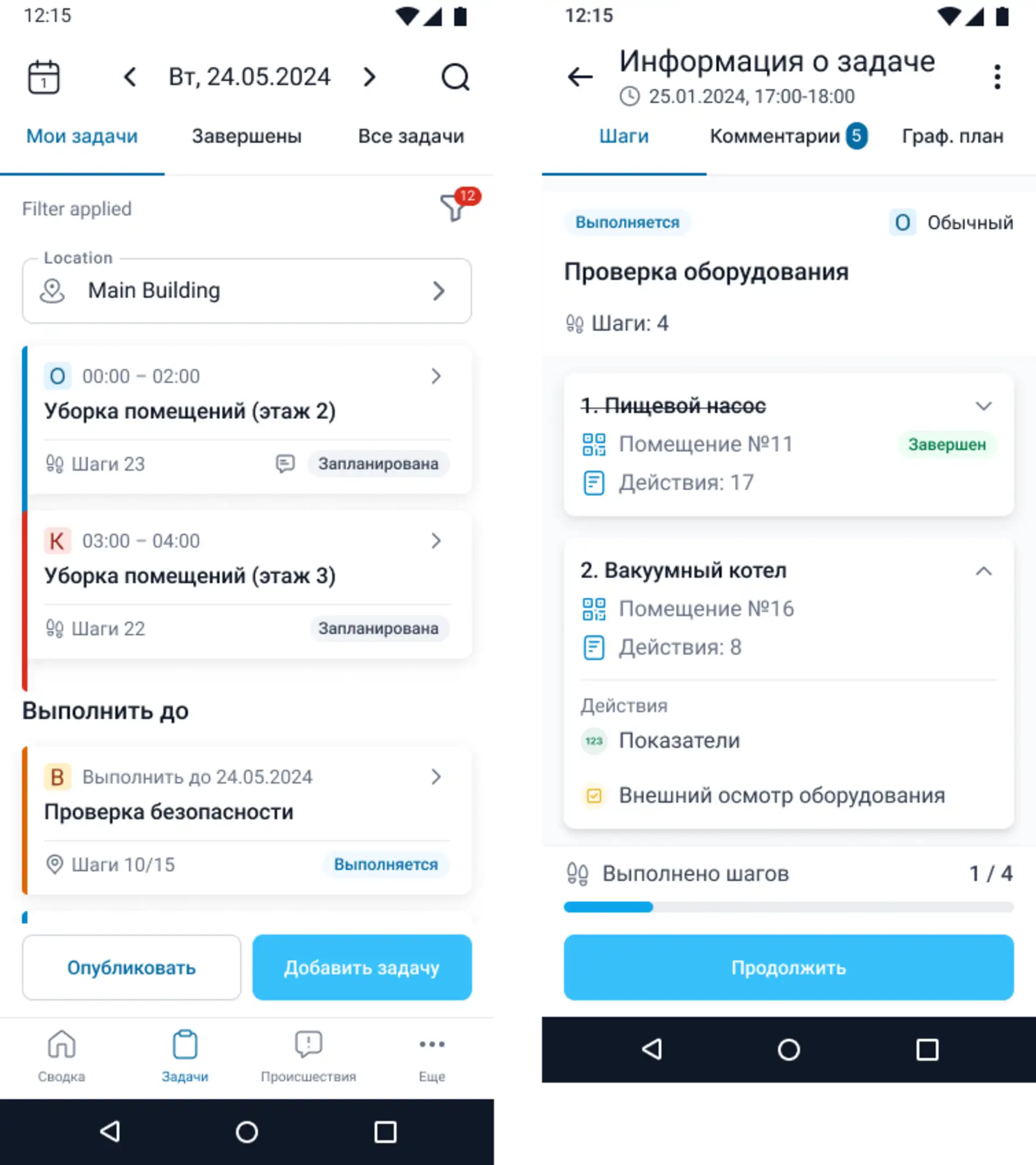
Для выполнения задач с мобильного устройства выполните следующие шаги:
Откройте приложение TARGPatrol: Запустите приложение на вашем мобильном устройстве и войдите в свою учетную запись.
Перейдите в раздел "Задачи" -> "Мои задачи": Нажмите на иконку "Задачи", чтобы увидеть список всех назначенных задач.
Выберите задачу: Нажмите на задачу, которую хотите выполнить. Это откроет её подробное описание.
Ознакомьтесь с деталями задачи: Проверьте описание задачи, шаги выполнения, сроки и действия, которые необходимо выполнить при выполнении задачи. Нажмите "Начать".
Выполнение шагов: Если задача состоит из нескольких шагов, выполните каждый шаг и действия на шаге.
Добавьте комментарии и файлы: При необходимости добавьте комментарии или прикрепите файлы, чтобы уточнить детали выполнения задачи или предоставить доказательства.
Завершите задачу: После выполнения всех шагов задача будет автоматически выполнена.
Сгруппированные шаги
В плане задачи связанные шаги могут быть объединены в именованные группы. Порядок шагов остается общим для всей задачи, поэтому следуйте отображаемой нумерации, даже если шаги находятся в разных группах.
В веб-версии в деталях выполнения группы показаны как раскрывающиеся разделы с названием, описанием, цветом, количеством шагов и общим статусом предупреждений или ошибок. Группы с настройкой «Сворачивать по умолчанию» изначально закрыты, но их можно раскрыть для просмотра шагов.
Выполняйте каждый шаг и его действия как обычно. Группировка не меняет правила проверки, контрольные точки, обязательные действия и строгий порядок, заданный для задачи.
Советы по выполнению задач
Внимательность к деталям: Внимательно изучите описание задачи и все шаги выполнения, чтобы ничего не упустить.
Соблюдение сроков: Обратите внимание на сроки выполнения задач и старайтесь выполнять их вовремя.
Общение и отчётность: Используйте комментарии для уточнения деталей задачи или отчётности о её выполнении.
Эти простые шаги и советы помогут вам эффективно выполнять задачи в TARGPatrol, обеспечивая точность и своевременность выполнения всех операций.